

Image Eye — лёгкий просмотрщик изображений для Windows, рассчитанный на быстрый просмотр отдельных файлов, последовательный просмотр фотографий в папке, работу с миниатюрами через Index и базовую настройку отображения картинки. Программа делает акцент не на редактировании, каталогизации или пакетной конвертации, а на чистом окне просмотра: изображение занимает почти всё рабочее пространство, а команды вызываются через контекстное меню и горячие клавиши.
Такой подход отличает Image Eye от более насыщенных просмотрщиков вроде IrfanView, FastStone Image Viewer и XnView MP. В этих программах больше инструментов для обработки, управления коллекциями и пакетных операций, но у Image Eye другая логика: открыть изображение, не отвлекаться на панели, быстро перейти к соседнему файлу, увеличить фрагмент, повернуть картинку, скорректировать яркость или контрастность и продолжить просмотр.
Программа подходит пользователям, которым нужен минималистичный просмотрщик изображений без перегруженного интерфейса. Image Eye для Windows особенно удобен там, где важно быстро открывать фото, сравнивать несколько картинок в отдельных окнах, просматривать папку с изображениями и работать с разными форматами, включая AVIF, WEBP, PSD, TIFF, PNG, JPEG, GIF и CR2/CR3 preview.
Что такое Image Eye и кому подходит программа
Image Eye — специализированная программа для просмотра изображений. Она не пытается заменить Paint.NET, GIMP, Photoshop или другой графический редактор. В ней нет слоёв, масок, кистей, инструментов ретуши и сложной цветокоррекции. Вместо этого FMJ-Software Image Eye сосредоточена на просмотре: открыть файл, показать его без лишних элементов, дать быстрый доступ к навигации, масштабу, повороту, отражению, слайд-шоу и базовым корректировкам отображения.
Главная идея программы хорошо видна уже по интерфейсу. При открытии изображения пользователь видит не библиотеку, не боковую панель, не ленту инструментов, а само изображение. Постоянные элементы интерфейса сведены к минимуму. Основные команды находятся в меню, которое появляется по правому клику. Такой формат удобен для просмотра фото без лишнего интерфейса, когда изображение важнее панели кнопок.
Image Eye подходит для нескольких типичных сценариев:
быстрый просмотр фотографий в папке без запуска тяжёлого редактора;
открытие изображений в отдельных окнах для визуального сравнения;
просмотр файлов разных форматов, включая современные AVIF и WEBP;
работа с миниатюрами через Index;
полноэкранный просмотр без отвлекающих панелей;
просмотр PSD, TIFF, PNG, JPEG, GIF и других графических файлов;
базовая коррекция яркости, контрастности, гаммы и насыщенности для удобства просмотра;
локальная работа с изображениями без загрузки файлов в онлайн-сервис.
Для фотографа Image Eye полезен как быстрый просмотрщик фото между этапами отбора. Для дизайнера — как способ открыть PSD, PNG, WEBP или TIFF без запуска полноценного редактора, когда нужно проверить изображение, размер, видимость, прозрачность или вариант экспорта. Для обычного пользователя — как альтернатива стандартному приложению просмотра, если важны минимализм, скорость и управление через контекстное меню.
При этом Image Eye не подходит как основная программа для большой фототеки. В ней есть Index с миниатюрами, сортировкой и рекурсивным просмотром подпапок, но это не DAM-система и не медиакаталог. Для управления большими архивами изображений лучше подходят XnView MP, FastStone Image Viewer или другие программы из раздела просмотрщиков изображений.
Основные характеристики Image Eye
| Параметр | Описание |
|---|---|
| Название | Image Eye |
| Разработчик | FMJ-Software |
| Тип | просмотрщик изображений |
| Основная задача | открытие и просмотр графических файлов |
| Платформа | Windows |
| Сборки | x64, x86, Arm64 |
| Лицензия | freeware |
| Интерфейс | минималистичное окно просмотра, контекстное меню, горячие клавиши |
| Режимы | оконный просмотр, полноэкранный просмотр, Index, Slideshow |
| Поддержка русского языка | русский перевод интерфейса входит в список языков |
| Главная особенность | изображение показывается без постоянных меню и панелей инструментов |
| Дополнительные операции | поворот, отражение, масштабирование, панорамирование, базовая настройка изображения, операции с файлами |
| Подходящий сценарий | быстрый локальный просмотр изображений на Windows |
Image Eye freeware распространяется без рекламы, пробного периода, регистрационных кодов и искусственно заблокированных функций. Это важно для тех, кто ищет простую программу для просмотра изображений, а не условно-бесплатное приложение с напоминаниями о покупке. Внутри программы предусмотрена возможность добровольной поддержки разработки, но основные функции просмотра не привязаны к оплате.
Отдельная особенность — наличие разных сборок под разные системы. x64-сборка рассчитана на современные 64-битные Windows-системы и процессоры с AVX, AVX2 и FMA. x86-сборка предназначена для Windows 7/8/10/11 и процессоров с SSE/SSE2. Arm64-сборка рассчитана на Windows 11 for ARM. Это делает Image Eye удобным вариантом и для старых компьютеров, и для новых Windows-устройств, если правильно выбрать сборку под аппаратную платформу.
Интерфейс Image Eye
Интерфейс Image Eye строится вокруг изображения. Вместо постоянной панели с кнопками программа показывает картинку в отдельном окне. При таком подходе просмотрщик не забирает пространство под вкладки, проводник, дерево папок или ленту инструментов. Пользователь работает с файлом напрямую: открывает изображение, перемещается к соседним файлам, масштабирует, запускает полноэкранный режим или вызывает меню правым кликом.
Главное окно просмотра
В главном окне Image Eye нет привычной верхней панели с набором кнопок. Заголовок окна появляется тогда, когда он нужен для управления окном, а сам просмотр остаётся максимально чистым. Это полезно при работе с фотографиями, иллюстрациями, скриншотами, текстурами и референсами: файл виден без лишних рамок и вспомогательных блоков.
Такой минимализм особенно заметен при просмотре небольших изображений. Многие просмотрщики открывают маленькую картинку внутри большого окна с панелями, пустыми областями и статусной строкой. Image Eye подстраивает окно под изображение и сохраняет фокус на содержимом. Для просмотра и быстрой визуальной проверки это практичнее, чем интерфейс с несколькими областями управления.
Контекстное меню
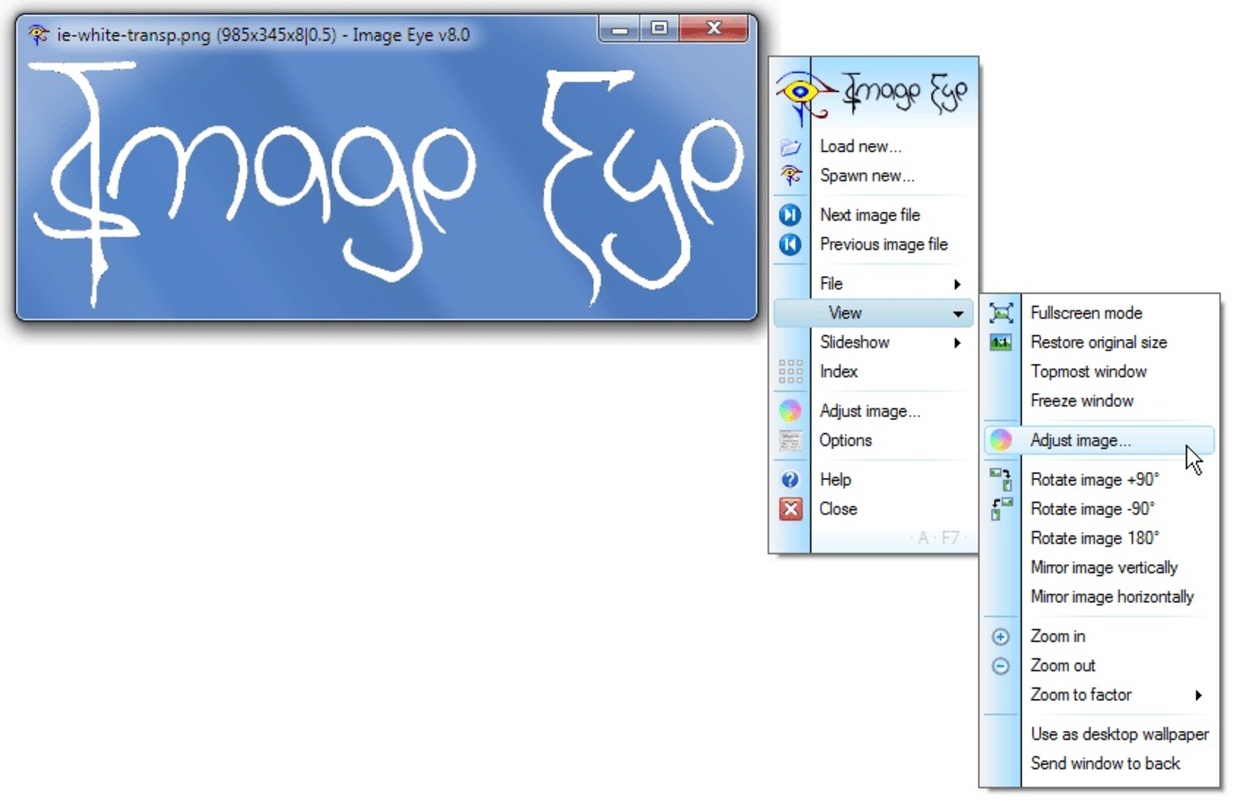
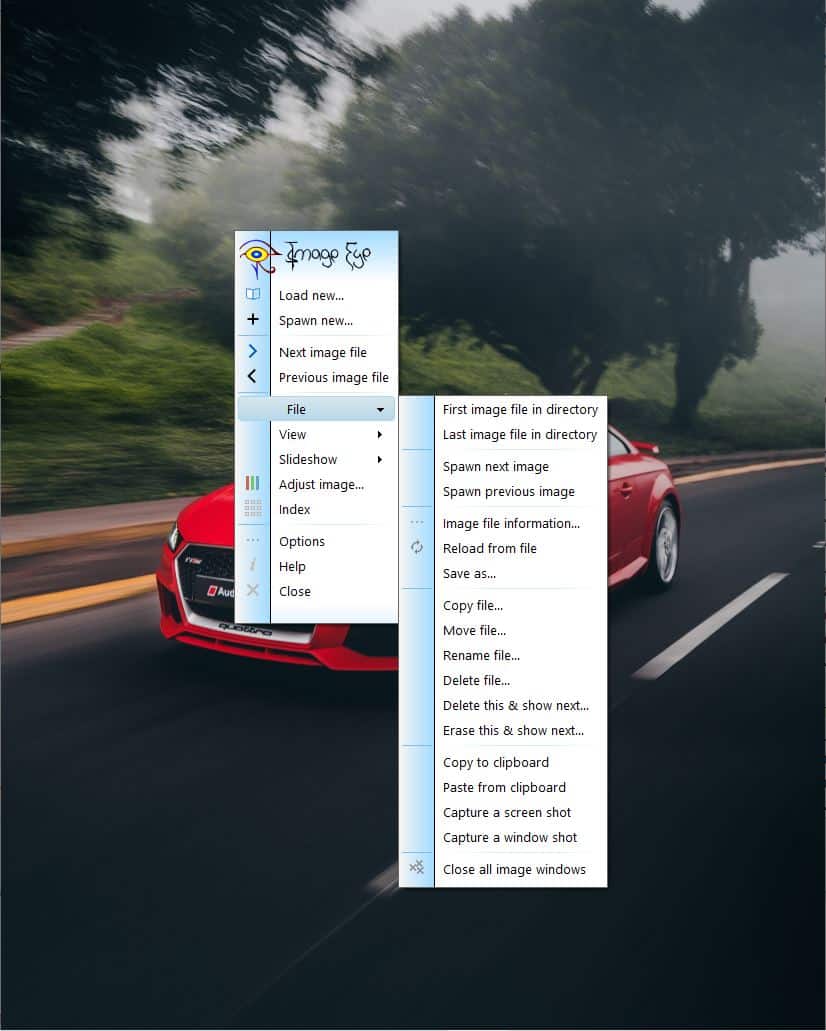
Основное управление находится в контекстном меню. Пользователь кликает правой кнопкой по изображению и получает доступ к командам открытия, перехода, просмотра, слайд-шоу, корректировки, Index, параметрам и справке.
Команда Load new... открывает другое изображение в текущем окне. Spawn new... создаёт новое окно, что удобно для сравнения нескольких файлов. Next image file и Previous image file переключают соседние изображения в папке. Через View доступны режимы просмотра, масштабирование, поворот и отражение. Adjust image... открывает окно настройки изображения. Index переводит пользователя к просмотру папки через миниатюры.
Контекстное меню не выглядит как второстепенное дополнение. В Image Eye это основной навигационный центр. Такая схема требует привыкания после стандартных программ с панелями, но она хорошо сочетается с задачей просмотра: пока меню не открыто, пользователь видит только изображение.
Управление клавиатурой и мышью
Image Eye поддерживает горячие клавиши и управление мышью. Переход к соседним файлам выполняется через команды предыдущего и следующего изображения, а также через сочетания клавиш. Для папок с большим количеством файлов это удобнее, чем каждый раз возвращаться в окно открытия.
Масштабирование и панорамирование используются при проверке деталей: текста на скриншоте, мелких элементов интерфейса, фактуры, резкости снимка, артефактов сжатия или прозрачных областей. В Image Eye масштаб связан именно с просмотром, а не с редактированием файла. Пользователь может приблизить изображение, проверить участок и вернуться к обычному размеру без изменения исходника.
Поддерживаемые форматы изображений
Image Eye читает большой набор графических форматов. Для обычного пользователя важны JPEG, PNG, GIF, BMP, TIFF, WEBP и AVIF. Для дизайнера и специалиста по графике полезны PSD, PSB, DDS, HDR, FIT, FITS, TGA, ICO, CUR и старые форматы вроде PCX, IFF, LBM, SUN, RLE. Для фотографов отдельно важна поддержка CR2 и CR3 preview: программа читает embedded JPEG image и metadata, а не выполняет полноценную RAW-конвертацию с данными сенсора камеры.
| Группа | Форматы |
|---|---|
| Распространённые растровые форматы | BMP, DIB, GIF, JPG, JPEG, JFIF, PNG, TIF, TIFF |
| Современные веб-форматы | AVIF, WEBP |
| Анимированные изображения | Animated GIF, APNG, animated WEBP, animated AVIF |
| Профессиональные и рабочие форматы | PSD, PSB, DDS, HDR |
| Научные и специализированные форматы | FIT, FITS, BTF, CAL, CALS |
| Системные и старые форматы | ICO, CUR, PCX, TGA, IFF, LBM, RLE, SUN |
| Netpbm-семейство | PBM, PFM, PGM, PNM, PPM |
| Canon preview | CR2, CR3 embedded JPEG preview и metadata |
Поддержка AVIF и WEBP делает Image Eye полезным для пользователей, которые работают с современными веб-изображениями. Эти форматы встречаются на сайтах, в экспортированных медиаматериалах и в архивах, где важны маленький размер файла и хорошее сжатие. Встроенный просмотр AVIF и WEBP избавляет от необходимости открывать такие файлы через браузер.
PSD и PSB важны для дизайнерских рабочих процессов. Image Eye не редактирует слои и не заменяет Photoshop, но позволяет быстро посмотреть содержимое файла. Это удобно при проверке экспортов, макетов, старых архивов и материалов, где нужно понять, что находится внутри файла, не открывая тяжёлый редактор.
Multi-page TIFF поддерживается как отдельный сценарий. Это полезно для сканов, документов, архивных изображений и технических материалов. Пользователь может просматривать TIFF не только как одиночную картинку, но и как многостраничный файл.
Просмотр изображений и навигация по папке
Основной рабочий сценарий Image Eye начинается с открытия изображения. После этого пользователь может оставаться в окне просмотра и переходить по соседним файлам в той же папке. Такой подход удобен для разбора папки с фото, проверки экспортированных изображений, просмотра скриншотов или быстрой оценки набора графики.
Открытие изображения
Image Eye открывает файлы несколькими способами. Пользователь может запустить программу и выбрать изображение в окне открытия, открыть файл из Windows Explorer или загрузить новое изображение из уже открытого окна через Load new.... В окне открытия отображаются сведения о выбранном файле, включая разрешение и формат, поэтому пользователь видит базовую информацию до открытия картинки.
Важная деталь — список недавно открытых папок. Image Eye запоминает последние директории, из которых открывались изображения, и позволяет быстро вернуться к ним. Для приватности эту возможность можно отключить. Такой режим полезен при регулярной работе с несколькими рабочими каталогами: папкой экспорта, папкой скриншотов, каталогом с исходниками и папкой готовых изображений.
Переход между файлами
Для последовательного просмотра используются Next image file и Previous image file. Эти команды позволяют двигаться по папке без повторного выбора файла. Если в каталоге лежит серия снимков, экспортированные кадры, скриншоты интерфейса или набор изображений для статьи, просмотр идёт непрерывно.
Переключение между файлами особенно важно для отбора похожих изображений. В Image Eye можно открыть картинку, перейти к следующей, вернуться назад и сравнить визуальные различия. Программа запоминает предыдущий файл в памяти при наличии ресурсов, поэтому возврат между соседними изображениями выполняется без лишней задержки.
Работа с несколькими окнами
Команда Spawn new... открывает новое окно Image Eye. Это один из самых практичных элементов программы. Пользователь может держать на экране несколько изображений одновременно: один вариант логотипа, второй вариант экспортированного PNG, скриншот до обработки, скриншот после обработки, две фотографии из одной серии.
Такой режим отличается от просмотра через вкладки. Вкладка показывает один активный файл, а отдельные окна позволяют расположить изображения рядом. Для сравнения размеров, пропорций, резкости и цветовых отличий отдельные окна удобнее.
Index: просмотр папки через миниатюры
Index в Image Eye — режим просмотра изображений папки через миниатюры. Он нужен, когда пользователь не хочет двигаться по файлам вслепую и предпочитает видеть набор изображений сразу. В Index отображаются миниатюры, а рядом с ними можно показывать имена, комментарии, разрешение, размеры файлов и другие сведения.
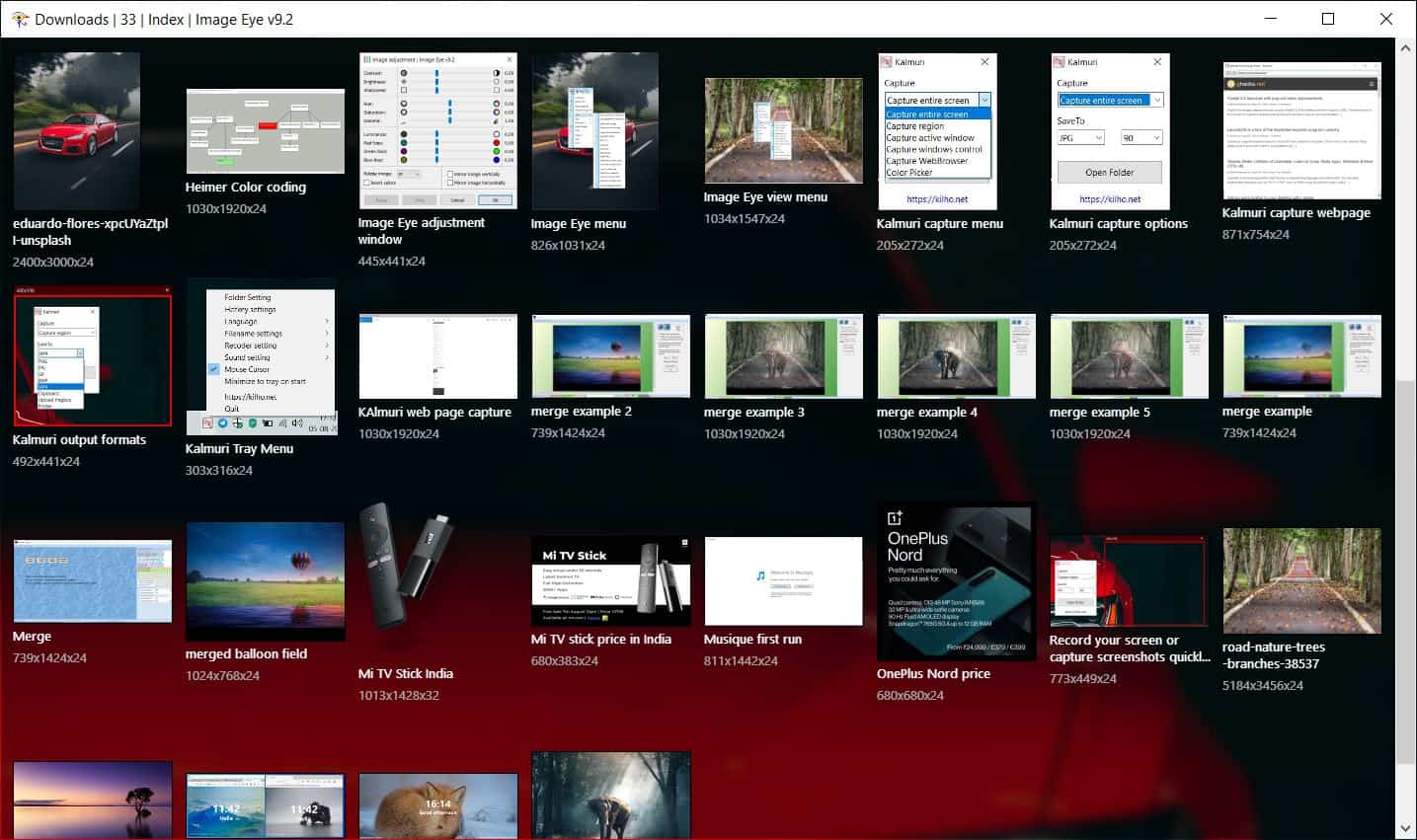
Index удобен для папок, где названия файлов не дают ясного представления о содержимом. Например, набор IMG_1024.jpg, IMG_1025.jpg, IMG_1026.jpg сложно отобрать по имени. Миниатюры позволяют сразу увидеть кадры и открыть нужный файл.
Что показывает Index
В Index можно настроить отображаемую информацию. Для одних задач достаточно миниатюр и имён файлов. Для других полезны разрешение и размер файла: например, при выборе изображения для публикации, проверке экспортов или поиске слишком маленьких копий.
| Элемент Index | Практическая польза |
|---|---|
| Миниатюры | быстрый визуальный выбор изображения |
| Имена файлов | поиск нужного файла по названию |
| Comments | просмотр текстовых комментариев, если они есть в файле |
| Resolutions | проверка размера изображения в пикселях |
| File sizes | оценка веса файла |
| Сортировка | упорядочивание набора изображений |
| Recurse sub-directories | просмотр файлов из подпапок в одном индексе |
| Cache file | ускорение повторного открытия миниатюр |
Recurse sub-directories
Команда Recurse sub-directories создаёт индекс не только для текущей папки, но и для вложенных директорий. Это удобно для архивов, где изображения распределены по подпапкам: по датам, проектам, версиям, сценам, экспортам или клиентам.
В обычном режиме пользователь открывает одну папку и видит её содержимое. При рекурсивном просмотре Image Eye собирает изображения из подпапок и показывает их в одном Index. Это ускоряет первичный визуальный отбор, когда структура каталогов уже есть, но нужно быстро увидеть сами изображения.
Cache file для миниатюр
Image Eye может сохранять миниатюры в cache file на диске. Это сокращает время повторного открытия папки: программе не нужно заново строить все миниатюры с нуля. Для больших каталогов с множеством изображений это особенно полезно.
Кэш может создаваться автоматически, вручную или не использоваться. Такой выбор нужен для разных сценариев. В рабочей папке с постоянным набором изображений кэш ускоряет повторный просмотр. В временной папке, где файлы быстро меняются, кэш можно не включать.
Настройка изображения через Adjust image
Image Eye включает окно Adjust image... для базовой настройки отображения. В нём собраны ползунки и переключатели, которые помогают изменить вид картинки при просмотре: контрастность, яркость, резкость, оттенок, насыщенность, гамму, яркость по каналам и геометрию изображения.
Окно настройки открывается через Adjust image... в контекстном меню. В нём доступны ползунки Contrast, Brightness, Sharpness, Hue, Saturation, Gamma, Luminance, Red-bias, Green-bias и Blue-bias. Ниже расположены параметры поворота и отражения: Rotate image, Mirror image vertically, Mirror image horizontally. Для инверсии цветов используется Invert colors. Для завершения работы доступны Reset, Save, Cancel и OK.
Контрастность и яркость
Contrast меняет различие между светлыми и тёмными участками. При просмотре бледных сканов, старых фотографий или неудачных скриншотов это помогает лучше различить детали. Brightness сдвигает изображение в сторону более светлого или тёмного отображения. Эти настройки полезны именно для просмотра, когда файл не нужно редактировать в полноценном редакторе.
Например, если скриншот интерфейса получился слишком тёмным, пользователь открывает Adjust image..., увеличивает Brightness, при необходимости слегка меняет Contrast и оценивает детали. Для публикационного редактирования лучше использовать графический редактор, но для визуальной проверки Image Eye достаточно.
Sharpness
Sharpness использует алгоритм unsharp masking. Этот параметр помогает подчеркнуть границы и детали изображения. Он полезен при просмотре слегка мягких снимков, сканов или уменьшенных изображений, где хочется лучше увидеть текстуру, линии и контуры.
Sharpness требует аккуратности. Чрезмерное увеличение резкости подчёркивает шум и артефакты сжатия. В Image Eye этот параметр стоит использовать как инструмент просмотра: проверить, есть ли детали, оценить читаемость мелких элементов, сравнить варианты.
Hue, Saturation и Gamma
Hue меняет оттенок, Saturation управляет насыщенностью, Gamma влияет на распределение яркости в средних тонах. Эти настройки полезны при просмотре изображений с нестандартной цветопередачей, старых сканов, картинок с неправильным балансом или файлов, которые нужно быстро оценить без запуска редактора.
Gamma особенно важна для изображений, где тени или средние тона выглядят слишком плотными. Изменение гаммы может показать детали, которые плохо различаются при обычном просмотре. При этом исходный файл не изменяется, если пользователь не выполняет отдельные файловые операции.
Luminance и RGB-bias
Luminance управляет светимостью изображения, а Red-bias, Green-bias и Blue-bias позволяют сдвигать отображение по цветовым каналам. Эти параметры полезны при диагностике цветового перекоса. Например, если изображение выглядит слишком красным или зелёным, можно временно скорректировать канал и оценить картинку.
Для точной цветокоррекции, подготовки к печати и работы с профилями нужен специализированный редактор. Image Eye решает другую задачу: дать быстрый доступ к базовым настройкам отображения без перехода в отдельную программу.
Поворот, отражение и инверсия цветов
В Adjust image... доступны Rotate image, Mirror image vertically, Mirror image horizontally и Invert colors. Поворот помогает быстро привести фото к правильной ориентации. Отражение удобно при проверке симметрии, просмотре зеркальных вариантов или работе с изображениями, которые пришли из разных источников. Инверсия цветов полезна при просмотре схем, масок, негативных изображений и контрастных материалов.
Кнопка Reset возвращает исходное отображение, Cancel закрывает окно без применения текущих изменений, OK применяет настройку к просмотру, а Save сохраняет параметры так, чтобы они применялись при следующем открытии изображения.

Сохранение корректировок без изменения исходника
Image Eye поддерживает non-destructive adjustments. Это означает, что пользователь может сохранить параметры отображения, а сам исходный файл останется нетронутым. При следующем открытии изображения программа повторно применит сохранённые настройки.
Такая логика удобна при работе с файлами, которые нельзя перезаписывать: архивные фотографии, исходники клиента, сканы документов, референсы, материалы для сравнения. Пользователь может подстроить яркость, контрастность, гамму, резкость, поворот или отражение под комфортный просмотр и не создавать новую копию изображения.
Пример сценария:
Пользователь открывает тёмный скан.
Через Adjust image... увеличивает Brightness и корректирует Gamma.
Нажимает Save.
Image Eye запоминает параметры просмотра.
При следующем открытии этого же изображения настройки применяются снова.
Исходный графический файл остаётся без изменений.
Это отличается от классического редактирования. В редакторе пользователь меняет пиксели и сохраняет новый файл. В Image Eye сохраняется настройка просмотра. Такой подход снижает риск случайно испортить оригинал.
Масштабирование, поворот, отражение и полноэкранный режим
В Image Eye есть базовые операции, которые нужны при ежедневном просмотре: увеличение, уменьшение, панорамирование, поворот, отражение и полноэкранный режим. Эти функции находятся в меню View и частично в окне Adjust image....
Масштабирование
Масштабирование используется для проверки деталей. При просмотре фотографии пользователь увеличивает фрагмент, чтобы оценить резкость. При просмотре скриншота — проверяет мелкий текст. При просмотре веб-графики — смотрит артефакты сжатия, прозрачность, края, пикселизацию.
Image Eye использует качественное масштабирование с Catmull-Rom interpolation. Это важно при изменении размера отображения: картинка не просто растягивается грубым методом, а пересчитывается с фильтрацией. Для пользователя это выражается в более аккуратном виде при увеличении и уменьшении.
Панорамирование
Когда изображение увеличено сильнее размера окна, используется панорамирование. Пользователь перемещает область просмотра и проверяет разные участки файла. Это удобно при работе с крупными фото, сканами, панорамами, техническими изображениями и большими скриншотами.
Поворот и отражение
Поворот полезен для фотографий с неправильной ориентацией, сканов, изображений с камер и файлов, где ориентация не была корректно учтена. Отражение по вертикали или горизонтали помогает сравнить зеркальные варианты изображения, проверить композицию или временно привести файл к нужному виду.
Поворот и отражение доступны и как команды просмотра, и как сохраняемые корректировки через Adjust image.... Если пользователь сохраняет настройку, Image Eye повторно применяет её при следующем открытии изображения без изменения исходного файла.
Полноэкранный режим
Полноэкранный режим нужен для просмотра фотографий, презентации изображений на экране, оценки композиции без рамок и проверки графики в максимальном размере. В Image Eye он соответствует общей идее программы: минимум отвлекающих элементов, максимум пространства под изображение.
Полноэкранный просмотр особенно полезен при слайд-шоу, демонстрации серии фотографий, просмотре референсов и отборе изображений перед публикацией. Если нужны подписи, сложные переходы, звук и видеомонтаж, Image Eye не заменяет программу для презентаций или видеоредактор. Его полноэкранный режим предназначен для просмотра картинок.
Работа с файлами: Copy, Rename, Move, Delete и Erase
Image Eye включает базовые файловые операции. В меню File доступны Copy, Rename, Move, Delete и Erase. Эти команды позволяют управлять файлами прямо из окна просмотра или Index, не возвращаясь каждый раз в Windows Explorer.
| Команда | Назначение | Когда полезна |
|---|---|---|
| Copy | копирование изображения | нужно сохранить копию в другой папке |
| Rename | переименование файла | файл нужно назвать понятнее |
| Move | перемещение изображения | отбор снимков по папкам |
| Delete | удаление файла обычным способом | файл больше не нужен |
| Erase | безопасное удаление с перезаписью | файл содержит чувствительные данные |
Copy, Rename и Move
Copy удобна при отборе изображений. Например, пользователь просматривает папку со скриншотами и копирует подходящие файлы в отдельный каталог. Rename помогает заменить технические имена на понятные: вместо IMG_3482.jpg можно задать имя, связанное с содержимым. Move подходит для сортировки: файл можно перенести в папку готовых материалов, брака, исходников или архивов.
Эти операции полезны именно в связке с просмотром. Пользователь видит картинку и сразу принимает решение, что делать с файлом.
Delete и Erase
Delete удаляет файл как обычная команда удаления. Erase работает иначе: команда несколько раз перезаписывает файл случайными данными, устанавливает размер файла в 0 и удаляет его, обходя Recycle Bin. Это не рядовое удаление, а операция для чувствительных данных.
Erase нельзя использовать как привычную кнопку удаления без проверки. После такой операции файл не должен рассматриваться как элемент, который легко восстановить через корзину. Для обычной уборки папки достаточно Delete. Erase нужен тогда, когда файл содержит приватную информацию, рабочие данные, персональные изображения, сканы или материалы, которые не должны оставаться доступными после удаления.
Slideshow в Image Eye
Slideshow в Image Eye предназначен для последовательного просмотра изображений. Программа может автоматически создать слайд-шоу для всех файлов в папке. Это удобно для просмотра фотографий с поездки, серии скриншотов, набора иллюстраций, референсов или подготовленных изображений.
Image Eye также включает простой script language для собственных slideshow и presentations. Это не инструмент для сложного дизайна презентаций, а способ задать последовательность просмотра. В программе нет функций видеомонтажа, звуковой дорожки, сложной анимации слайдов и шаблонов оформления. Slideshow здесь остаётся частью просмотрщика изображений.
Практический сценарий простой:
Пользователь открывает изображение из папки.
Через меню Slideshow запускает показ.
Image Eye показывает файлы последовательно.
Просмотр можно использовать в оконном или полноэкранном режиме.
Такой режим подходит для семейных фотографий, набора экспортов, быстрой демонстрации визуальных вариантов и проверки серии кадров. Если нужна полноценная презентация с текстовыми блоками, графиками и слайдами, лучше использовать специализированное приложение.
Производительность и технические особенности
Image Eye разрабатывался как маленький и быстрый просмотрщик. Быстродействие достигается не только малым количеством интерфейсных элементов, но и внутренней обработкой изображений. В программе используются асинхронное чтение, предварительное декодирование соседних файлов, кэширование изображений, SIMD-инструкции, многопоточная обработка и специализированные ветки кода для частых случаев.
Асинхронное чтение и декодирование
Asynchronous I/O позволяет декодировать изображение параллельно с чтением данных. Пользователь не ждёт полного завершения чтения файла перед началом обработки. Это особенно заметно при работе с крупными изображениями, сетевыми папками и носителями, где скорость доступа ниже, чем у современного SSD.
Speculative decoding
Speculative decoding заранее подготавливает следующее изображение в папке, пока пользователь смотрит текущее. Практический эффект проявляется при последовательном просмотре: переход к следующему файлу занимает меньше времени, потому что часть работы уже выполнена.
Для папок с большим количеством фотографий это важнее, чем кажется. Пользователь может быстро листать изображения, не прерывая ритм просмотра. Особенно полезно это при отборе кадров, когда решение принимается за несколько секунд.
Image caching
Image caching запоминает ранее открытое изображение в памяти, если ресурсов достаточно. Это ускоряет движение назад и вперёд между соседними файлами. Например, пользователь сравнивает два похожих снимка: открывает первый, переходит ко второму, возвращается к первому. Кэш снижает задержку при таком повторном просмотре.
AVX, AVX2, SSE/SSE2 и multi-core
x64-сборка использует AVX/AVX2 SIMD для ускорения тяжёлых вычислительных операций. x86-сборка использует SSE/SSE2 и optional SSE4.1. Multi-core support распределяет вычислительные задачи между ядрами процессора. Для пользователя это влияет на масштабирование, корректировки, декодирование миниатюр и обработку крупных изображений.
Эти технические детали важны не сами по себе, а из-за результата: Image Eye быстрее строит миниатюры, быстрее переключает файлы, быстрее масштабирует большие изображения и быстрее применяет базовые настройки просмотра.
Специализированные ветки кода
Code branching означает, что частые случаи обрабатываются отдельными оптимизированными путями. Например, для разных типов данных изображения могут использоваться разные процедуры. Это помогает не тратить ресурсы универсальным алгоритмом там, где задачу можно решить быстрее.
Deep color и dithering
Image Eye поддерживает обработку grayscale и color data с 8, 16 или 32 bits/component. При отображении high-bit-depth изображений на 8-bit Windows desktop используется Floyd-Steinberg dithering. Это улучшает воспринимаемое качество отображения и помогает избежать грубых переходов на изображениях с высокой глубиной цвета.
Портативный запуск и установка
Image Eye может использоваться как portable application. Рабочая схема устроена так: программа устанавливается на основной компьютер, после чего пользователь берёт установленный файл Image Eye.exe и запускает его на другом компьютере без установки. При таком запуске настройки не запоминаются и не сохраняются в Windows registry.
Этот режим полезен для USB-накопителя, временного рабочего места, чужого компьютера или ситуации, когда пользователь хочет открыть изображения локально и не оставлять следов настроек в системе. Важно понимать ограничение: если программа запущена как portable без установки, пользователь не получает сохранение настроек в реестре. Для постоянного рабочего места обычная установка удобнее, потому что настройки поведения программы сохраняются.
Системные требования
Image Eye выпускается в нескольких сборках, и требования зависят от выбранной сборки. Это важно учитывать перед использованием на старом компьютере или на устройстве Windows on ARM.
| Сборка | Требования |
|---|---|
| x64 | 64-bit Windows 10/11 и процессор с x86-64-v3: AVX, AVX2, FMA |
| x86 | Windows 7/8/10/11 и процессор с SSE/SSE2 |
| Arm64 | Windows 11 for ARM |
| Общая совместимость | Windows 11 / 10 / 8 / 7 |
Для современных компьютеров на Windows 10/11 подходит x64-сборка, если процессор поддерживает AVX, AVX2 и FMA. Для старых систем и процессоров используется x86-сборка. Для устройств на ARM нужна Arm64-сборка под Windows 11 for ARM.
При выборе сборки важно не ориентироваться только на разрядность Windows. 64-битная система сама по себе не гарантирует поддержку x86-64-v3. Если процессор старый и не поддерживает нужные инструкции, x64-сборка не подходит. В таком случае используется x86-вариант.
Отзывы пользователей и профильных изданий
Image Eye получает оценки как узкоспециализированный просмотрщик. Профильные сайты и пользователи чаще всего выделяют не количество функций, а чистое окно, быстрый запуск, отсутствие панелей и удобство просмотра без отвлекающих элементов.
gHacks
gHacks описывает Image Eye как freeware photo viewer, который загружает изображения в borderless window. В обзоре подчёркивается отсутствие привычных кнопок и плотного GUI, работа через окно Open Image, Index для миниатюр и контекстное меню для основных команд.
Для читателя это важный акцент: Image Eye оценивают не как редактор и не как менеджер фототеки, а как программу, которая показывает изображение без лишнего интерфейса. gHacks также отмечает команды Load, Spawn new, переходы к предыдущему и следующему изображению, режим full screen, поворот, отражение и настройки через Adjust image.
SnapFiles
SnapFiles описывает Image Eye как practical image viewer, предназначенный для просмотра изображений и ничего лишнего. В карточке программы выделяются отсутствие меню и панелей, поддержка горячих клавиш, распространённые форматы и инструменты вроде rotate, mirror, zoom, pan, настройки contrast, brightness, color и sharpness.
В пользовательских отзывах SnapFiles заметны две повторяющиеся мысли. Первая — Image Eye удобен для закрепления и просмотра отдельных изображений на рабочем столе. Вторая — программа не заменяет редактор, но как просмотрщик воспринимается положительно. Средняя пользовательская оценка на странице отзывов SnapFiles составляет 4 на основе 3 reviews.
Softpedia
Softpedia оценивает Image Eye как быстрый просмотрщик изображений со слайд-шоу и без отвлекающих элементов вроде меню и titlebars. В обзоре выделяются file support, минималистичный дизайн, открытие изображений из File Explorer, собственное окно выбора, контекстные команды, слайд-шоу, полноэкранный режим и базовые настройки изображения.
Softpedia также указывает, что у программы нет конвертации в другие форматы, несмотря на широкий список поддерживаемых форматов. Это честное ограничение: Image Eye хорошо читает изображения, но не должен восприниматься как основной конвертер.
MajorGeeks
MajorGeeks описывает Image Eye как K.I.S.S. image viewer для максимально прямого просмотра изображения. В описании подчёркнуты отсутствие видимых меню и toolbars при просмотре, автоскрытие title bar, управление через right-click context menu, возможность назначать горячие клавиши и работа с изображением без интерфейсного шума.
Усреднённое мнение пользователей
Пользователи ценят Image Eye за несколько конкретных свойств:
можно держать несколько картинок в отдельных окнах;
контекстное меню не мешает просмотру, пока оно не нужно;
Index помогает быстро увидеть папку через миниатюры;
базовые корректировки доступны без перехода в отдельный редактор;
программа работает локально и не требует загрузки изображений в онлайн-сервис;
отсутствие рекламы, пробных ограничений и заблокированных функций делает использование предсказуемым.
Повторяющиеся ограничения тоже понятны. Пользователи, которым нужны каталогизация, пакетная конвертация, сложная обработка, сравнение метаданных и развитая библиотека, выбирают XnView MP, FastStone Image Viewer или IrfanView. Тем, кто привык к постоянной панели кнопок, управление через правый клик сначала кажется непривычным.
Плюсы и минусы Image Eye
Плюсы:
чистое окно просмотра без постоянных панелей и меню;
быстрый просмотр изображений в папке через Next image file и Previous image file;
Index с миниатюрами, сортировкой, отображением имён, комментариев, разрешений и размеров файлов;
поддержка AVIF, WEBP, PSD, TIFF, PNG, JPEG, GIF, BMP и других форматов;
поддержка Animated GIF, APNG, animated WEBP, animated AVIF и multi-page TIFF;
базовая настройка через Adjust image...: contrast, brightness, sharpness, hue, saturation, gamma, luminance и RGB-bias;
non-destructive adjustments без изменения исходного файла;
отдельные окна через Spawn new... для сравнения изображений;
полноэкранный просмотр и Slideshow;
файловые операции Copy, Rename, Move, Delete и Erase;
portable-сценарий без сохранения настроек в registry на чужом компьютере;
русский перевод интерфейса входит в список языков;
freeware без рекламы, пробного периода, регистрационных кодов и урезанных функций.
Минусы:
Image Eye не является полноценным графическим редактором;
нет развитой каталогизации большой фотобиблиотеки;
нет пакетной конвертации как в XnView MP, IrfanView или FastStone Image Viewer;
интерфейс через контекстное меню непривычен для пользователей, которые ожидают постоянную панель кнопок;
x64-сборка требует Windows 10/11 и процессор с AVX, AVX2 и FMA;
CR2 и CR3 открываются через embedded JPEG preview и metadata, а не как полноценный RAW-конвертер;
Slideshow остаётся функцией просмотра, а не заменой презентационной программы.
Сравнение с аналогами
Image Eye стоит сравнивать не с редакторами, а с просмотрщиками изображений. Ближайшие альтернативы — IrfanView, FastStone Image Viewer, XnView MP, Honeyview/BandiView и ImageGlass. Все они открывают изображения, но отличаются логикой интерфейса, набором функций и целевым сценарием.
| Программа | Основной сценарий | Платформы | Сильная сторона | Ограничение относительно Image Eye |
|---|---|---|---|---|
| Image Eye | чистый просмотр изображений, отдельные окна, Index | Windows | минималистичное окно без постоянных панелей | меньше функций каталогизации и пакетной обработки |
| IrfanView | просмотр, базовое редактирование, плагины, batch mode | Windows | компактность, плагины, конвертация | интерфейс более функционально плотный |
| FastStone Image Viewer | просмотр, управление фото, базовое редактирование | Windows | полноэкранный режим с выдвижными панелями, обработка, сравнение | больше интерфейсных элементов |
| XnView MP | просмотр, каталогизация, метаданные, пакетная обработка | Windows, macOS, Linux | кроссплатформенность, metadata, batch convert | не такой минималистичный просмотр |
| Honeyview | быстрый просмотр изображений и архивов | Windows | просмотр изображений внутри архивов | другая логика интерфейса, меньше акцент на отдельных чистых окнах |
| BandiView | современный наследник Honeyview | Windows | улучшенный просмотр, HiDPI, HDR и новые функции | часть возможностей связана с коммерческой редакцией |
| ImageGlass | современный просмотрщик с настраиваемым интерфейсом | Windows | современный UI, форматы, темы | больше элементов интерфейса и настроек |
Image Eye и IrfanView
IrfanView — один из самых известных просмотрщиков для Windows. Он компактен, поддерживает плагины, конвертацию, базовое редактирование и пакетные операции. Image Eye проще по набору задач. Его сильная сторона — чистый просмотр без постоянных элементов управления.
Выбор между ними зависит от сценария. Если нужен просмотрщик изображений Image Eye для быстрого открытия, отдельных окон и минималистичного просмотра, Image Eye удобнее. Если нужны конвертация, batch mode, плагины и больше операций с файлами, IrfanView практичнее.
Image Eye и FastStone Image Viewer
FastStone Image Viewer сочетает просмотр, управление фото, сравнение, обрезку, изменение размера, ретушь, red-eye removal, цветовые корректировки и пакетные действия. Его fullscreen workflow построен вокруг скрытых панелей, которые появляются у краёв экрана.
Image Eye проще: у него нет такой насыщенной среды управления. Он выигрывает в сценарии, где нужно открыть изображение как отдельный объект и убрать интерфейс из поля зрения. FastStone лучше для пользователя, который просматривает коллекции, отбирает фото, редактирует и сортирует материалы внутри одной программы.
Image Eye и XnView MP
XnView MP рассчитан на просмотр, каталогизацию, метаданные, batch convert, IPTC/XMP и работу с большими наборами изображений. Он доступен для Windows, macOS и Linux. Это более универсальный инструмент для фототеки, архивов и рабочих коллекций.
Image Eye не конкурирует с XnView MP в каталогизации. Его задача уже: быстро показать изображение, дать Index, простые корректировки и чистое окно просмотра. Если пользователь работает с метаданными, категориями, пакетным переименованием и конвертацией, XnView MP подходит лучше. Если нужно просто открыть картинку без лишней оболочки, Image Eye выглядит логичнее.
Image Eye и Honeyview
Honeyview — быстрый просмотрщик изображений для Windows, известный поддержкой просмотра картинок внутри архивов. Это удобно для комиксов, архивных наборов изображений, ZIP/RAR/7Z-папок и коллекций, которые не хочется распаковывать.
Image Eye сильнее в отдельном чистом окне и подходе без постоянных панелей. Honeyview удобнее для архивов и последовательного просмотра коллекций в более привычной оболочке. При выборе важно смотреть на исходную задачу: отдельные окна и минимализм — Image Eye, архивы и классическая навигация — Honeyview или BandiView.
Инструкция: как пользоваться Image Eye
Image Eye не требует сложной подготовки. Основная работа строится вокруг открытия файла, контекстного меню, перехода между изображениями и Index.
Как открыть изображение
Запустите Image Eye.
В окне открытия выберите папку с изображениями.
Выберите файл.
Откройте изображение для просмотра.
Для перехода к соседним файлам используйте Next image file и Previous image file в контекстном меню.
Окно открытия показывает сведения о выбранном файле, поэтому перед просмотром можно увидеть формат и разрешение. Это удобно, когда в папке есть несколько копий одного изображения с разными размерами.
Как открыть другое изображение в том же окне
Кликните правой кнопкой по открытому изображению.
Выберите Load new....
Укажите другой файл.
Новое изображение откроется в текущем окне.
Этот сценарий подходит, когда на экране нужно держать одно окно Image Eye и просто менять файл внутри него.
Как открыть второе изображение в отдельном окне
Откройте первое изображение.
Кликните по нему правой кнопкой мыши.
Выберите Spawn new....
Откройте второй файл.
Разместите окна рядом.
Такой способ удобен для сравнения двух вариантов. Например, можно открыть оригинал и сжатую копию, PNG и WEBP, два варианта экспортированного баннера или два похожих фото.
Как открыть Index
Откройте изображение из нужной папки.
Кликните правой кнопкой по изображению.
Выберите Index.
Просмотрите миниатюры файлов в папке.
Откройте нужное изображение из Index.
Index помогает быстро найти нужный файл без последовательного перелистывания. Если изображения находятся во вложенных папках, используйте Recurse sub-directories.
Как изменить яркость, контрастность и гамму
Откройте изображение.
Кликните правой кнопкой мыши.
Выберите Adjust image....
Измените Brightness, Contrast и Gamma.

Нажмите OK, чтобы применить настройку к текущему просмотру.
Нажмите Save, если нужно применить эти настройки при следующем открытии изображения.
Нажмите Reset, чтобы вернуться к исходному виду.
Эта настройка особенно полезна для тёмных сканов, старых фотографий, изображений с неправильной экспозицией и скриншотов с низкой контрастностью.
Как повернуть или отразить изображение
Откройте Adjust image....
В поле Rotate image выберите угол поворота.
При необходимости включите Mirror image vertically или Mirror image horizontally.
Нажмите OK для применения к просмотру.
Нажмите Save, если нужно запомнить ориентацию без изменения исходного файла.
Такой режим удобен для фотографий с неправильной ориентацией, сканов и изображений, которые нужно временно посмотреть в зеркальном виде.
Как включить полноэкранный просмотр
Откройте изображение.
Кликните правой кнопкой мыши.
Откройте меню View.
Перейдите в full-screen mode.
Используйте переходы к соседним файлам для просмотра папки.
Полноэкранный режим подходит для демонстрации фотографий, отбора снимков и проверки композиции без рамок окна.
Как запустить Slideshow
Откройте изображение из папки.
Кликните правой кнопкой мыши.
Перейдите в Slideshow.
Запустите показ изображений из папки.
Slideshow удобен для просмотра серии файлов. Он не заменяет редактор презентаций, но хорошо подходит для последовательной демонстрации изображений.
Как не испортить исходный файл
При настройке через Adjust image... Image Eye может сохранять параметры просмотра без изменения исходника. Это безопасный сценарий для фотографий и сканов. Но файловые операции в меню File уже работают с самим файлом. Особенно осторожно нужно использовать Erase, потому что эта команда предназначена для удаления с перезаписью и обходом Recycle Bin.
Безопасная логика работы такая:
для изменения внешнего вида при просмотре используйте Adjust image...;
для временной настройки нажимайте OK;
для сохранения параметров просмотра используйте Save;
для возврата к исходному отображению используйте Reset;
для обычного удаления используйте Delete;
для чувствительных данных используйте Erase только после проверки файла.
Типичные ошибки при работе с Image Eye
Ожидать от Image Eye функций редактора
Image Eye не предназначен для сложного редактирования. В нём можно настроить яркость, контрастность, резкость, оттенок, насыщенность, гамму, каналы, поворот и отражение. Но в программе нет слоёв, кистей, масок, выделений, инструментов ретуши, текстовых блоков и пакетной художественной обработки.
Для полноценной обработки изображений лучше использовать Paint.NET, GIMP или другой редактор из раздела графики. Image Eye нужен для просмотра и быстрой визуальной настройки.
Использовать Erase как обычное удаление
Erase — команда для удаления с перезаписью. Она не равна обычному Delete. Пользователь должен применять её только тогда, когда понимает последствия. Для повседневной очистки папки достаточно обычного удаления.
Путать CR2/CR3 preview с RAW-конвертером
Image Eye читает embedded JPEG image и metadata из CR2/CR3. Это удобно для быстрого просмотра содержимого Canon-файлов, но не заменяет RAW-конвертацию. Для обработки данных сенсора, баланса белого, экспозиции и профилей камеры нужен RAW-редактор.
Искать постоянную панель инструментов
В Image Eye основное управление вынесено в контекстное меню и горячие клавиши. Пользователь, который ищет сверху привычные кнопки открытия, печати, поворота и масштаба, сначала воспринимает интерфейс как непривычный. Логика программы другая: пока команды не нужны, они не занимают место на экране.
Выбирать неподходящую сборку
x64-сборка требует процессор с AVX, AVX2 и FMA. На старых компьютерах нужно использовать x86-сборку. На Windows 11 for ARM — Arm64. Неправильный выбор сборки приводит не к ограничению функций, а к несовместимости с системой или процессором.
Ожидать развитую библиотеку фотографий
Index помогает посмотреть папку, но не превращает Image Eye в менеджер фототеки. В программе нет системы альбомов, тегов, рейтингов, сложного поиска по метаданным и каталогизации коллекций. Для большой библиотеки лучше использовать XnView MP, FastStone Image Viewer или специализированные менеджеры изображений.
Для каких задач Image Eye подходит, а для каких нет
| Задача | Подходит ли Image Eye | Пояснение |
|---|---|---|
| Быстро открыть фото | да | программа сфокусирована на просмотре |
| Просмотреть папку изображений | да | есть переходы по файлам и Index |
| Открыть AVIF или WEBP | да | эти форматы поддерживаются |
| Открыть PSD для просмотра | да | PSD поддерживается как формат просмотра |
| Редактировать сложный макет | нет | нет слоёв, масок и инструментов дизайна |
| Пакетно конвертировать изображения | нет | программа не предназначена для batch convert |
| Управлять большой фотобиблиотекой | ограниченно | Index помогает, но нет полноценной каталогизации |
| Проверить резкость или детали | да | есть масштабирование и Sharpness |
| Временно изменить яркость и гамму | да | используется Adjust image |
| Сохранить настройки просмотра без изменения файла | да | доступны non-destructive adjustments |
| Удалить чувствительный файл | да, через Erase | команда перезаписывает файл и удаляет его мимо Recycle Bin |
| Работать с RAW как в конвертере | нет | CR2/CR3 открываются через embedded preview |
| Просматривать многостраничный TIFF | да | multi-page TIFF поддерживается |
| Смотреть анимированные изображения | да | поддерживаются Animated GIF, APNG, WEBP и AVIF |
| Делать сложные презентации | нет | Slideshow рассчитан на просмотр изображений |
Image Eye лучше всего раскрывается как минималистичный просмотрщик изображений: открыть, посмотреть, увеличить, перейти к соседнему файлу, открыть Index, скорректировать отображение. Чем дальше задача уходит в каталогизацию, пакетную обработку и редактирование, тем вероятнее нужен другой инструмент.
Безопасность, приватность и локальная работа
Image Eye работает локально на компьютере. Пользователь открывает изображения с диска, из папки или через Windows Explorer. Для просмотра не нужно загружать файлы в веб-сервис. Это важно для приватных фотографий, сканов, рабочих материалов, макетов, документов и изображений с персональными данными.
Программа не содержит рекламы, пробного периода, регистрационных кодов и заблокированных функций. Это снижает риск навязчивого поведения интерфейса: просмотрщик не требует переходить на платный режим для базовой работы и не показывает рекламные блоки внутри процесса просмотра.
Portable-сценарий дополнительно помогает в ситуациях, где важно не оставлять настройки в системе. Если Image Eye.exe запускается на компьютере, где программа не была установлена, настройки не записываются в registry. Это полезно для временного просмотра на чужом компьютере, рабочей станции, тестовой машине или USB-накопителе.
Отдельное внимание нужно уделять Erase. Эта функция полезна для приватности, но требует осторожности. Она предназначена для удаления с перезаписью и не должна использоваться случайно.
Практические сценарии использования
Быстрый просмотр папки со скриншотами
Пользователь открывает первый скриншот, затем переключается через Next image file и Previous image file. Если нужно выбрать файл визуально, открывает Index. Для тёмных скриншотов использует Adjust image... и повышает Brightness или Gamma.
Сравнение двух изображений
Пользователь открывает первое изображение, затем через Spawn new... открывает второе. Окна располагаются рядом. Такой сценарий удобен для сравнения PNG и WEBP, оригинала и сжатой копии, двух вариантов баннера, двух фотографий из одной серии.
Просмотр PSD без запуска редактора
Image Eye открывает PSD для просмотра. Пользователь проверяет содержимое файла, оценивает картинку и закрывает окно. Если нужно редактировать слои, текст или маски, файл открывается в графическом редакторе.
Проверка современных веб-форматов
AVIF и WEBP встречаются при работе с сайтами, CMS, экспортами и архивами веб-графики. Image Eye открывает эти файлы локально. Пользователь может быстро проверить качество, размеры, артефакты сжатия и внешний вид без браузера.
Просмотр сканов и многостраничных TIFF
Для TIFF-файлов Image Eye подходит как просмотрщик. Если TIFF содержит несколько страниц, пользователь просматривает их последовательно. Для удобства можно менять масштаб и яркость отображения.
Подготовка к отбору фото
Image Eye помогает быстро пройти папку с фотографиями. Файлы можно открывать последовательно, отбраковывать, переименовывать, копировать или перемещать. Для крупных наборов удобнее использовать Index, где сразу видно несколько миниатюр.
Частые вопросы
Image Eye бесплатная?
Да. Image Eye распространяется как freeware. В программе нет рекламы, пробного периода, регистрационных кодов и искусственно заблокированных функций.
Есть ли русский интерфейс?
Да. Русский перевод входит в список языков интерфейса Image Eye. Также доступны английский, шведский, финский, греческий, французский, итальянский, венгерский, нидерландский, немецкий, испанский, польский, чешский, турецкий, китайский, японский, корейский, арабский и Portuguese (Brazilian).
Можно ли использовать Image Eye без установки?
Да, доступен portable-сценарий. После установки на основной компьютер можно взять установленный Image Eye.exe и запускать его на компьютере, где программа не установлена. В таком режиме настройки не сохраняются в registry.
Поддерживает ли Image Eye AVIF?
Да. Image Eye открывает AVIF и поддерживает animated AVIF. Это делает программу удобной для просмотра современных веб-изображений.
Поддерживает ли Image Eye WEBP?
Да. Image Eye открывает WEBP и animated WEBP. Формат подходит для веб-графики и часто встречается в экспортированных изображениях с сайтов.
Открывает ли Image Eye PSD?
Да. Image Eye поддерживает PSD и PSB как форматы просмотра. Программа не редактирует слои и не заменяет Photoshop, но позволяет быстро посмотреть содержимое файла.
Открывает ли Image Eye RAW-файлы Canon?
Image Eye читает CR2 и CR3 через embedded JPEG image и metadata. Это preview-сценарий, а не полноценная RAW-конвертация с обработкой данных сенсора.
Можно ли редактировать фотографии в Image Eye?
Image Eye позволяет настроить отображение изображения: brightness, contrast, sharpness, hue, saturation, gamma, luminance, RGB-bias, negative, rotation и mirroring. Это не полноценное редактирование. Для сложной обработки нужны графические редакторы.
Можно ли сохранить корректировки?
Да. Image Eye сохраняет adjustments non-destructively и повторно применяет их при следующем открытии изображения. Исходный графический файл при этом не изменяется.
Чем Image Eye отличается от IrfanView?
Image Eye делает акцент на чистом просмотре без постоянных меню и панелей. IrfanView шире по возможностям: плагины, конвертация, batch mode и дополнительные операции. Image Eye удобнее для минималистичного просмотра, IrfanView — для более функциональной обработки и конвертации.
Чем Image Eye отличается от FastStone Image Viewer?
FastStone Image Viewer совмещает просмотр, управление фото, базовое редактирование, сравнение и пакетные операции. Image Eye проще и легче по логике интерфейса: отдельное окно изображения, контекстное меню, Index и базовые настройки просмотра.
Что делает команда Erase?
Erase перезаписывает файл случайными данными несколько раз, затем устанавливает размер файла в 0 и удаляет его мимо Recycle Bin. Команда предназначена для чувствительных данных и требует осторожности.
Подходит ли Image Eye для Windows 11?
Да. Image Eye работает в Windows 11. Для компьютеров на ARM используется Arm64-сборка под Windows 11 for ARM.
Подходит ли Image Eye для старого компьютера?
Да, при использовании x86-сборки для Windows 7/8/10/11 и процессора с SSE/SSE2. Для x64-сборки нужны более строгие требования к процессору.
Итог: кому стоит использовать Image Eye
Image Eye стоит использовать тем, кому нужен быстрый просмотрщик изображений для Windows с минимальным интерфейсом, отдельными окнами, Index, поддержкой множества форматов и базовой настройкой отображения. Программа хорошо подходит для просмотра фото, скриншотов, WEBP, AVIF, PSD, TIFF, PNG, JPEG и GIF, а также для быстрого визуального отбора файлов в папке.
Для разового просмотра Image Eye удобен чистым окном и простым управлением через правый клик. Для регулярной работы с папками полезны Index, кэш миниатюр, переходы к соседним файлам и операции Copy, Rename, Move, Delete. Для сравнения изображений важна команда Spawn new..., которая открывает отдельное окно. Для работы с тёмными, бледными или неудобными для просмотра файлами помогает Adjust image... с сохранением корректировок без изменения оригинала.
Если нужна большая фототека, теги, рейтинги, метаданные, batch convert и пакетное переименование, лучше выбрать XnView MP или FastStone Image Viewer. Если нужна конвертация и плагины, подойдёт IrfanView. Если нужно редактирование изображений, слои, маски и художественная обработка, нужны Paint.NET, GIMP или другой редактор. Image Eye силён именно как минималистичный просмотрщик: он открывает изображение, убирает лишнее с экрана и даёт быстрый доступ к тем функциям, которые нужны во время просмотра.
Список изменений
Ранние этапы: чистое окно и базовый просмотр:
- Базовая идея Image Eye сформировалась вокруг просмотра без перегруженного интерфейса. Программа развивалась как просмотрщик, где изображение занимает главное место, а управление не мешает визуальной оценке. В ранних этапах важными задачами были открытие разных форматов, масштабирование, поворот, работа с папкой и быстрый просмотр через отдельное окно.
- Уже на этом этапе Image Eye отличался от программ, где просмотр изображения встроен в большой файловый менеджер. Основная логика была ближе к отдельному окну картинки на рабочем столе.
Развитие Index и навигации:
- В Index постепенно появлялись функции, которые сделали его полезным не только как сетку миниатюр. Добавлялись отображение имён, расширений, комментариев, количества изображений, сортировка, рекурсивный просмотр подпапок, работа с кэшем и файловые операции.
- Появление Recurse sub-directories расширило Index для архивов с вложенными папками. Пользователь получил возможность видеть изображения не только из одного каталога, но и из его подпапок. Для больших наборов файлов это стало важным улучшением: папки можно просматривать визуально, не открывая каждую отдельно.
- В более поздних версиях Index получил поддержку выбора нескольких миниатюр через Control или Shift, контекстные операции с выбранными файлами, клавиатурную навигацию и более современное отображение иконок.
Улучшение просмотра и работы с файлами:
- Image Eye постепенно получил команды Copy file , Move file , Rename file , Delete file и Erase file . Это усилило программу как инструмент отбора: пользователь видит изображение и сразу выполняет действие с файлом.
- Команда Erase file появилась как отдельная операция для безопасного удаления. Она не является заменой обычной корзины и рассчитана на ситуации, когда файл нужно удалить без стандартного восстановления через Recycle Bin.
- Появление команды Open folder in Explorer в меню File сделало связь с Windows Explorer удобнее. Пользователь может смотреть файл в Image Eye и быстро перейти к его папке в системном проводнике.
Animated GIF, multi-page TIFF и дополнительные форматы:
- Одним из заметных этапов стало добавление animated GIF и multi-page TIFF. Animated GIF важен для старых веб-изображений, простых анимаций и графики, которая до сих пор встречается в архивах. Multi-page TIFF важен для сканов, факсимильных архивов и технических документов.
- Позже добавлялись и улучшались специализированные форматы: DDS, TIFF с разными типами сжатия, PSD с 16 bits/pixel/color component, CMYK JPEG/TIFF/PSD, YCCK JPEG, JPEG с arithmetic encoding, LBM HAM8/HAM6/Half-Brite и другие. Это расширило Image Eye за пределы обычного набора JPEG/PNG/GIF.
Non-destructive adjustments:
- Появление неразрушающих корректировок стало важным улучшением. До этого цветовая настройка была способом изменить отображение во время сеанса. После добавления сохранения настроек Image Eye получил возможность запоминать параметры изображения без изменения исходного файла.
- Кнопка Save в окне Image adjustment создаёт файл настроек, который применяется при следующем открытии изображения. Кнопка Reset возвращает исходное состояние. В тот же механизм были добавлены поворот и отражение, поэтому ориентацию тоже можно сохранять как настройку просмотра.
Unicode, EXIF и метаданные:
- Поддержка Unicode улучшила работу с именами файлов и переводами интерфейса. Это важно для русских, китайских, японских, европейских и смешанных названий файлов. Без Unicode просмотрщик может некорректно отображать имена или плохо работать с путями.
- Image Eye также развивал чтение текстовых метаданных: Adobe XMP, IPTC IMM, EXIF, PNG, TIFF tags, PSD, GIF comments и JPEG comments. В EXIF поддерживаются данные камеры: manufacturer, model, exposure time, F-number, ISO speed rating, shutter speed, aperture, exposure bias, flash, focal length, exposure mode и white balance. Эти сведения полезны фотографам, которым нужно быстро понять параметры снимка.
Ускорение JPEG, масштабирования и корректировок:
- Позднее развитие Image Eye заметно связано с производительностью. В истории программы появились ускорения JPEG decoding, таблицы Huffman lookup, SIMD-оптимизация YCbCr color conversion, secondary thread для IDCT, upsampling и YCbCr to RGB. Масштабирование крупных изображений получило multi-core parallel processing.
- Для пользователя это выражается в меньших задержках при открытии фото, перелистывании папки, изменении масштаба и применении корректировок. Особенно это важно для каталогов с крупными JPEG-файлами и папок на сетевых дисках.
Multi-monitor, Windows 11 и Arm64:
- Image Eye получил улучшения multi-monitor support: изображение открывается на том же мониторе, что и окно открытия или Index, из которого оно было запущено. Для пользователей с двумя и более дисплеями это важная деталь. Просмотрщик не должен внезапно открывать картинку на другом экране, особенно при сравнении изображений и работе с референсами.
- Позже появились иконки для команд контекстного меню Windows 11 Explorer и Arm64 native version для Windows 11 ARM. Это показывает, что программа не осталась только в старой Windows-логике, а адаптировалась к новым системам.
Современный этап: AVIF, BigTIFF, dark mode и длинные пути:
- Крупный современный этап развития Image Eye связан с AVIF, BigTIFF, Windows dark mode, NTFS long paths и улучшенной поддержкой новых форматов. AVIF важен для современных веб-изображений. BigTIFF нужен для очень больших TIFF-файлов, которые встречаются в профессиональных и технических сценариях. NTFS long paths снимает ограничение обычных коротких путей и позволяет работать с файлами, расположенными глубоко в структуре папок.
- Windows dark mode делает интерфейс комфортнее на системах с тёмным оформлением. Это особенно полезно для просмотра фотографий и графики вечером или в рабочей среде, где яркий светлый интерфейс мешает оценке изображения.


 *EXE — расширение исполняемого файла. Сайт является партнером проекта
Оставте свой отзыв о Image Eye